

 東京駅5分
 無料見積
 来店予約
 見積不要
 Step
個人情報漏洩のリスク Windowsパスワードだけでは「5分でデータは簡単に見られる」
【実証実験】暗号化されていないWindowsパソコンのデータは簡単に見られる
目次
1.暗号化機能の実態
ノートPCを万が一紛失・盗難された際、データの閲覧を防ぐ確実な手段は「ドライブ全体の暗号化(WindowsのBitLocker機能)」です。
しかし当店に持ち込まれる個人・中小企業様のWindowsPCを調査する限り、暗号化機能を正しく安全に運用できている端末は全体の2割程度にとどまります。
WindowsPCの約8割は、第三者の手に渡った場合、中身を抜き取られるリスクを抱えたまま運用されているのが実態です。
*BitLockerとは
パソコン本体にパスワードをかけるセキュリティ機能です。悪意を持ってSSDを取り外しても、BitLockerが設定されていることでデータへの不正アクセスを制限する仕組みとなります。
2.データ取り出しの実証動画
3.BitLocker確認方法
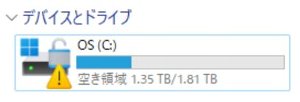
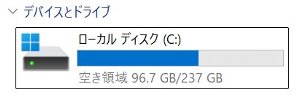
エクスプローラーを開いてアイコンのマークから確認が可能です。
アイコンに鍵マークが付いている。BitLockerが有効な状態です。
アイコンがWindowのロゴーク。BitLockerは無効です。SSDを取り出すとデータは見えてしまう状態です。
*参考: BitLockerを有効にする手順
4.BitLockerを有効にする方法
1.タスクバー左の検索欄に「コントロールパネル」と入力してクリック
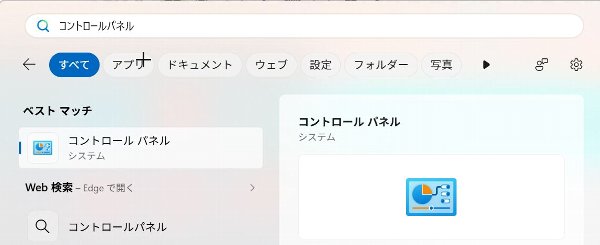
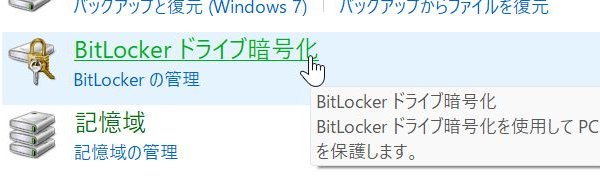
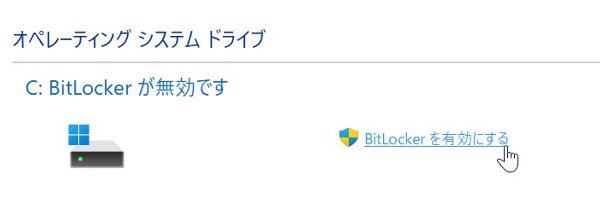
2.「システムとセキュリティ」→「BitLocker ドライブ暗号化」の順にクリック
3.「BitLockerを有効にする」をクリック
4.「回復キーのバックアップ方法を指定してください。」と表示されるので、任意のバックアップ方法を指定する
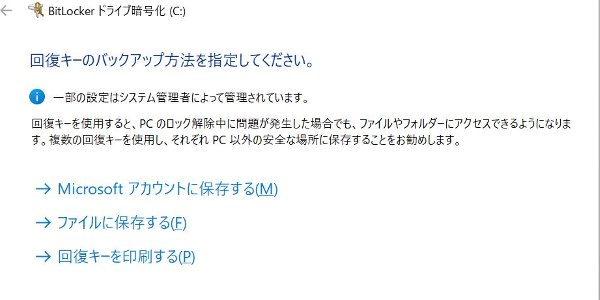
5.「次へ」ボタンを押す。
「ドライブを暗号化する範囲の選択」画面にて暗号化する範囲を指定する。
「ドライブ全体を暗号化する」を選択してください。
6.「BitLockerシステムチェックを実行する」にチェックを入れて「続行」をクリック
7.パソコンを再起動すると、ドライブの暗号化が開始される
5.BitLockerパスワード紛失時のトラブル
Windows 11搭載機では、多くのメーカーで購入時から自動でBitLockerが有効化されています。
多いトラブルが、会社の引継ぎパソコンです。
社員が無自覚にアカウント情報を変更後、退社したようなケースで、引継ぎされた場合、なんらかのトラブルでBitLokerが発動した場合、パスワードを管理していないとデータを復旧させることが不可能になります。
BitLokerにはマイクロソフトアカウントが必要となります。
会社で使用されているパソコンでBitLokerを使っている場合、マイクロソフトアカウントは個人のものは使用させず、会社で管理してください。
6. BitLockerパスワードの確認方法
マイクロソフトアカウントで管理することが一般的です。
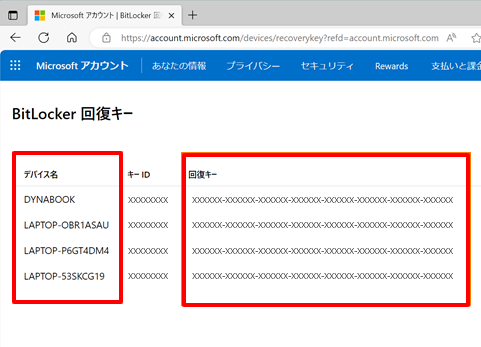
1.マイクロソフトアカウントにログイン
https://account.microsoft.com/devices/recoverykey
2.BitLocker 回復キーを確認
表示されたデバイス名と回復キーを確認してください。
回復キーの例:
155001-346412-208439-705815-527153-195173-674993-240900
7. まとめ
セキュリティ対策としてBitLokerを有効にすることはデータ漏えいの危険性を大幅に低下できます。
マイクロソフトアカウントで運用される場合は、運用を間違えないようにしてください。