

 東京駅5分
東京駅5分 無料見積
無料見積 来店予約
来店予約 見積不要
見積不要 Step
Step




目次
DELLのパソコンのモデル名が分かりにくい理由
パソコンメーカの中でDELLだけがモデル名の特定がとても難しいです。
2018年以降にからの発売されたモデルの場合、パソコンのどこを見てもモデル名が書いていないことがあります。ラベルに記載があっても「XPS シリーズ」や「Inspiron15 5000 シリーズ」など正確なモデル名の記載ではないことがほとんどです。
昔のモデルは他のメーカと同じように「Vostro1540」「Inspiron1564」など
「 シリーズ名 + 数字 」シンプルなものでした。
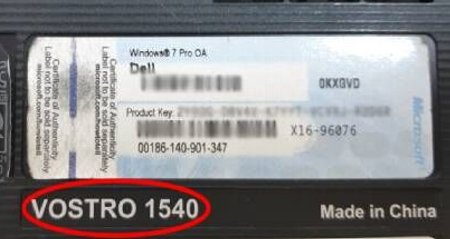
2011年のモデル。正確なモデル名が本体に記載されていました。
Windows10以降のDELLのパソコンはどこを見ても正確なモデル名の記載がありません。
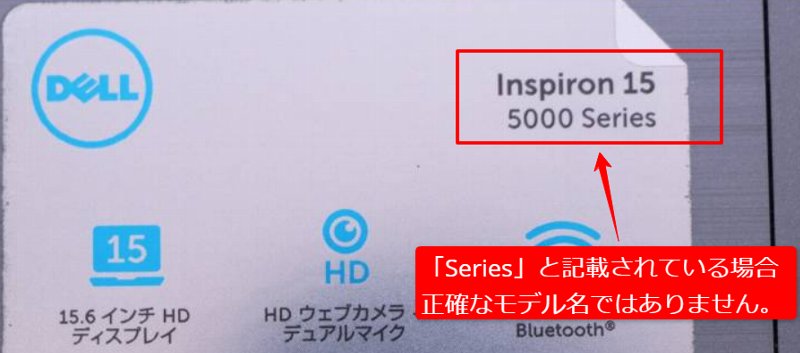
Inspiron 15 5000 はシリーズ名。モデル名ではありません。
現在発売中のモデル本体に記載されたシールや刻印からモデル名を特定するのは困難(間違いの元)です。
DELLの公式ページでも、最も簡単に製品モデルを調べるのは
【 DellのWebサイトでサービスタグを入力する。】と記載されています。

本体に記載されている方がよほど簡単だとは思いますが。
サービスタグ以外では複数の候補がヒットします。結局どれがモデル名なのか分からない状態になります。
シリーズ名が同じでも、スペックや本体の形はまるで違うということもあります。
例:
Inspiron15 5000 シリーズ 5570
Inspiron15 7579 2-in-1
本体に記載されたシールや刻印からモデル名を特定するのは困難(間違いの元)です。
モデル名を調べるときには必ずサービスタグから検索してください。
間違えやすいケース
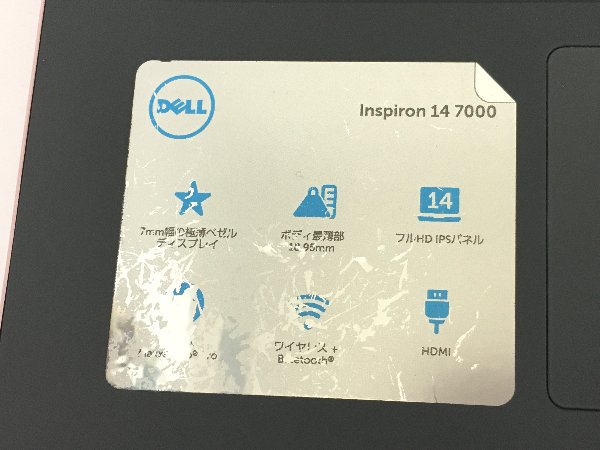
シールにはInspiron 14 4000と書いてあります。これはDELLのルールではシリーズ名と言います。正確なモデル名ではありません。
本体裏を確認するとInspironと刻印されています。MFGYRは年式を示します。
シールにはMODEL「P74G」と書いてありますが、これがモデル名ではないのです。
DELLパソコンのモデル名を誰もが間違える原因です。
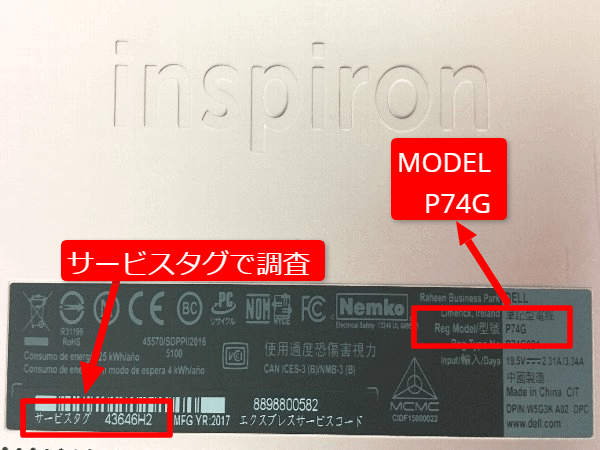
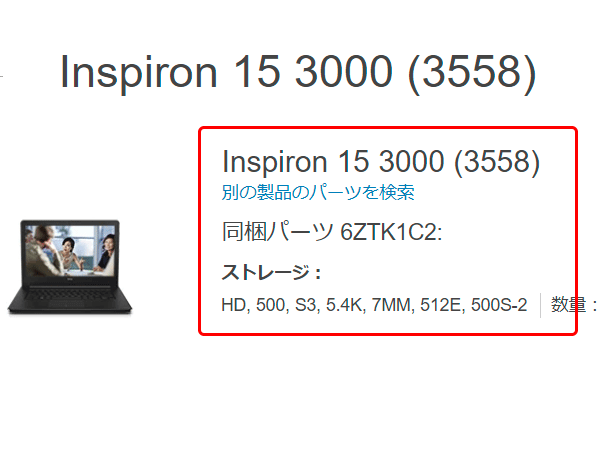
3.サービスタグを入力するとInspiron 14 7460と表示されます。これが正しいモデル名。
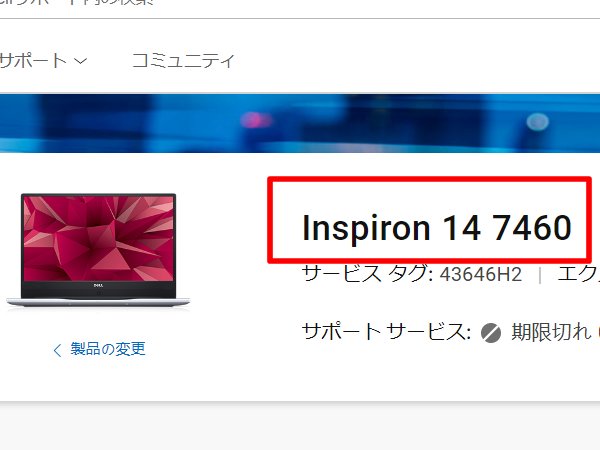
サービスタグからモデル名を確認する手順(現行モデル)
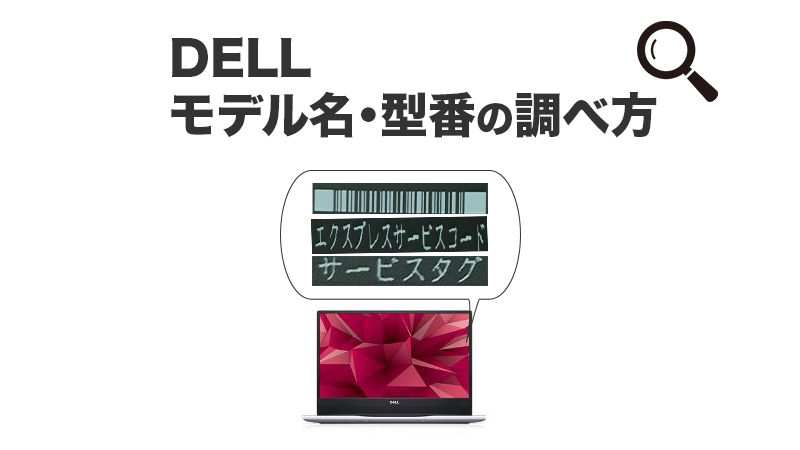
1.本体の裏のシールラベルからサービスタグ(STと表記)を確認
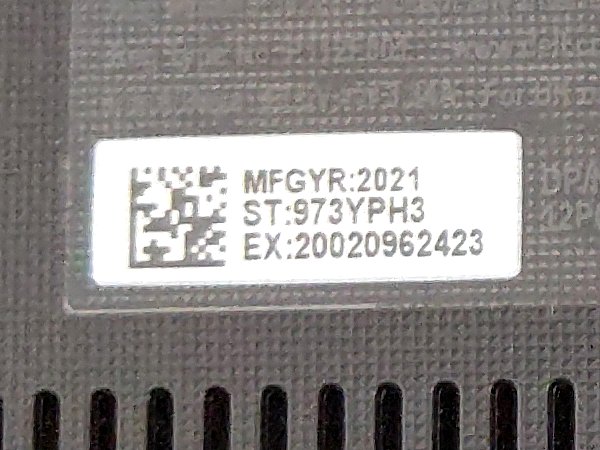
【ST】がサービスタグです。現行モデルの表記
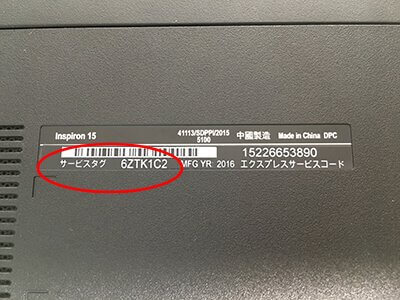
昔のラベル
2.DELLのHPにアクセス
Dellサポート3.サービスタグを入力
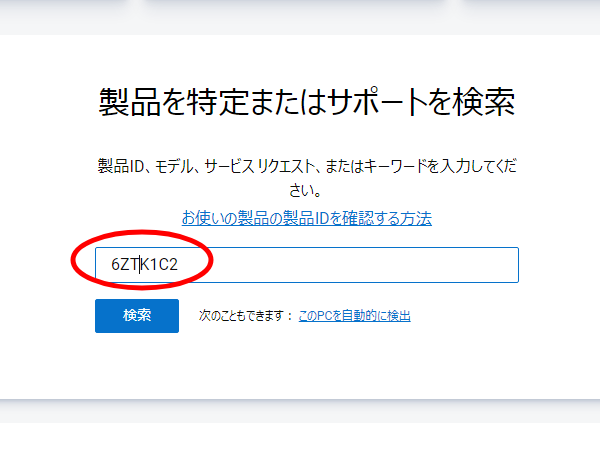
4.表示された型番を確認
シールから確認(Windows8以前)
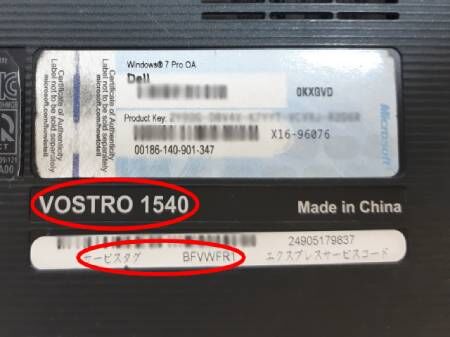
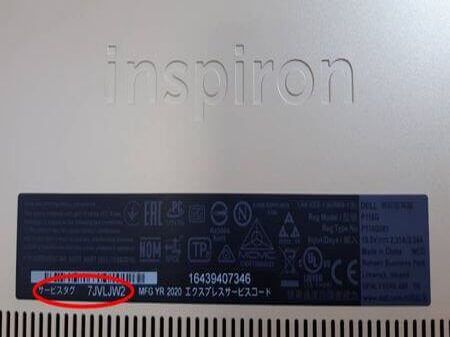
「 シリーズ名 + 数字 」で構成されます。Inspiron Vostro XPSなど続く数字がモデル名です。
【関連URL】
サービスタグから正しいモデル名の調べ方
DELLマニュアルから修理
Dellのパソコン型番確認方法

修理項目・メーカーから選択
東京八重洲店
〒103-0027 東京都中央区日本橋3丁目1-16 共同ビル(新八重洲口)6階
Googleマップ
050-3395-0264 水・日休業